
Por qué importa #
Mover tu desarrollo a Dev Containers te da flexibilidad y aislamiento, pero rompe la configuración estándar basada en el montaje de WSL para 1Password si tus Dev Containers se crean desde WSL. Esta guía tiende un puente del agente SSH de 1Password desde Windows hacia tus contenedores usando un socket, para que la firma biométrica de Git funcione en todas partes sin exponer tus llaves privadas.
El desarrollo moderno en Windows llegó a un punto ideal: el rendimiento nativo de Linux de WSL2 combinado con el aislamiento limpio y reproducible de Dev Containers. Pero esa arquitectura por capas muchas veces deja las credenciales de seguridad varadas, y tender un puente de 1Password hacia el stack te deja usar el hardware biométrico de tu máquina Windows (Windows Hello) para autenticarte dentro de entornos Linux aislados, sin dispersar llaves privadas en varios sistemas de archivos virtuales.
El problema #
Si trabajas estrictamente en WSL2, es tentador apuntar tu .gitconfig al binario de 1Password en Windows vía el montaje /mnt/c/. Eso funciona en apariencia, pero es frágil y se rompe en cuanto te mueves hacia un flujo de trabajo basado en contenedores:
- Referenciar
op-ssh-sign.exedirectamente en tu.gitconfigde WSL funciona localmente, pero esa ruta no existe dentro de un Dev Container. - Los contenedores están aislados por diseño, no tienen acceso a los montajes del sistema de archivos de tu host Windows ni a sus named pipes.
- Distintos entornos de desarrollo tienen distintos puntos de montaje, lo que vuelve las rutas hardcodeadas una pesadilla de mantenimiento.
La solución #
Usando socat y npiperelay, creas un socket Unix que conecta tu entorno Linux con el agente de 1Password en Windows. Eso te da firma biométrica para commits y push a GitHub, GitLab o Azure DevOps con Windows Hello, sin llaves privadas guardadas en ~/.ssh/ en Linux, con aislamiento por bóveda (1Password solo comparte las llaves que tú decidas exponer al agente), y una sola configuración de Git que funciona igual en Windows, WSL y dentro de cualquier Dev Container.
Para ver cómo encajan las piezas:
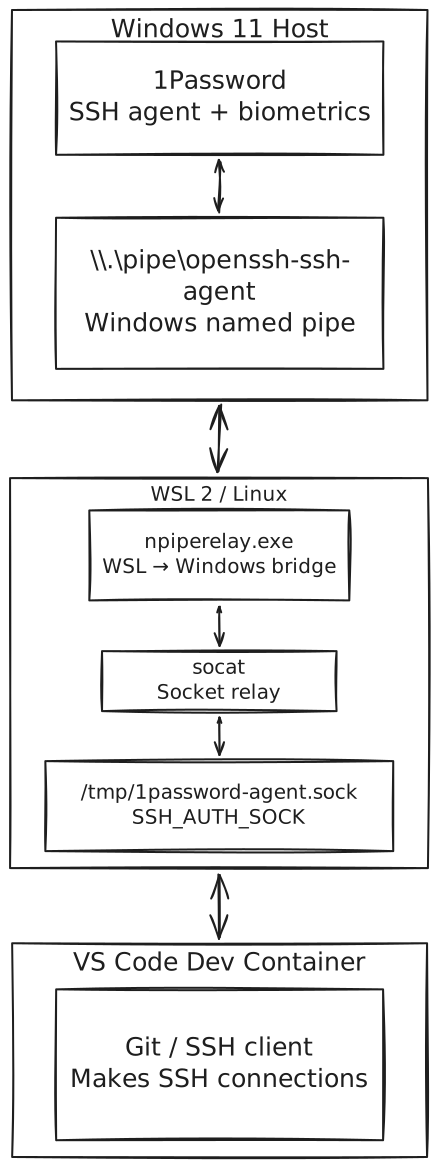
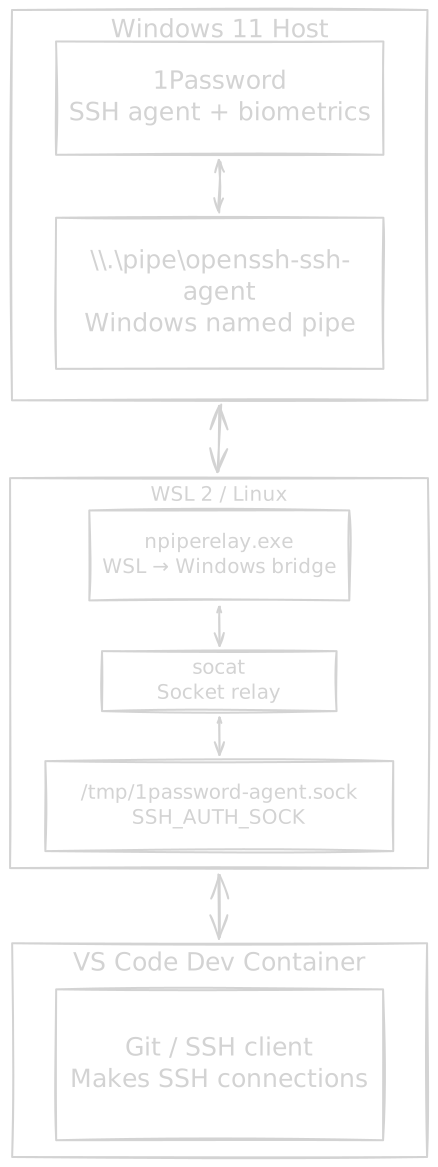
System Architecture
Inicio rápido #
Prerrequisitos #
- Git for Windows instalado y ya configuraste tu nombre de usuario y correo global ➡️
- 1Password 8+ para Windows (con Windows Hello configurado).
- WSL 2 con
systemdhabilitado. Si instalaste Ubuntu conwsl --install, tendrás systemd habilitado por defecto; de lo contrario sigue la documentación oficial ➡️. npiperelay.exedescargado y agregado a tu Windows%PATH%. Sigue las instrucciones del repo oficial de npiperelay ➡️ o descarga el release ➡️ y descomprímelo en algún lugar de tu%PATH%. Este tutorial crea una carpetabindentro del home de Windows y extraenpiperelay.exeahí.
Paso 1: configura el host de Windows #
En 1Password, ve a Settings > Developer y marca Use the 1Password SSH agent, siguiendo la guía de 1Password ➡️.
Tip de seguridad: en la configuración del agente puedes restringir el acceso a bóvedas específicas para que las llaves personales no queden expuestas a tu entorno de desarrollo. Revisa la configuración del archivo del agente ➡️.
Abre Windows PowerShell y verifica que el agente esté funcionando:
ssh-add -lSi ves tus llaves, la capa del host está lista.
Paso 2: crea el puente en WSL #
Instala socat en WSL para manejar el reenvío del socket:
sudo apt update && sudo apt install socat -yCrea el directorio local del usuario para servicios systemd si aún no existe:
mkdir -p ~/.config/systemd/user/Crea el archivo del servicio que inicia el puente cada vez que inicias sesión en WSL. Reemplaza [username] con tu usuario real de Windows:
cat <<EOT > ~/.config/systemd/user/1password-ssh-agent.service
[Unit]
Description=Bridge 1Password SSH Agent from Windows

[Service]
Type=simple
ExecStart=/usr/bin/socat -d -d UNIX-LISTEN:"/tmp/1password-agent.sock",fork EXEC:"/mnt/c/Users/[username]/bin/npiperelay.exe -ei -s //./pipe/openssh-ssh-agent",nofork
ExecStop=rm -f /tmp/1password-agent.sock
Restart=Always

[Install]
WantedBy=default.target
EOT
Recarga el administrador de systemd, luego habilita e inicia el puente:
systemctl --user daemon-reload
systemctl --user enable --now 1password-ssh-agent.service
Confirma que el puente creó el socket Unix:
ls -la /tmp/1password-agent.sockPara que ssh-add y Git encuentren el puente, configura la variable de entorno SSH_AUTH_SOCK en el perfil de tu shell (~/.bashrc o ~/.zshrc). Puedes agregarla automáticamente:
# This appends the export line safely to the end of your profile
echo 'export SSH_AUTH_SOCK=/tmp/1password-agent.sock' >> ~/.bashrc
O agrega esta línea manualmente al final de tu archivo de perfil:
export SSH_AUTH_SOCK=/tmp/1password-agent.sockPor último, recarga tu perfil:
# For Bash
source ~/.bashrc

# For Zsh
source ~/.zshrc
Paso 3: configura la firma y verificación de Git #
Para que Git firme y verifique firmas localmente, no solo en GitHub, necesitas un archivo de firmantes permitidos (“Allowed Signers”) y una llave de firma que coincida con lo que 1Password entrega.
Ejecuta ssh-add -L en WSL y copia la cadena completa de la llave pública (por ejemplo, ssh-ed25519 AAA...). Debe coincidir con tu configuración de Git para que la firma funcione:
git config --global gpg.format ssh
git config --global user.signingkey "YOUR_SSH_ED25519_PUBLIC_KEY_STRING"
git config --global commit.gpgsign true
Crea el archivo Allowed Signers para que Git pueda verificar tus propias firmas localmente. Reemplaza el correo y la llave por los tuyos:
# Add yourself to the allowed signers
echo "$(git config --global user.email) YOUR_SSH_ED25519_PUBLIC_KEY_STRING" > ~/.ssh/allowed_signers
git config --global gpg.ssh.allowedSignersFile ~/.ssh/allowed_signers
Por último, crea $HOME/.ssh/config con el reenvío del agente configurado:
Host *
  ForwardAgent yes
  IdentityAgent /tmp/1password-agent.sock
Cómo funciona #


Authentication Flow
Verificar resultados #
Para comprobar si tu configuración está firmando y verificando correctamente, crea un commit y luego ejecuta:
git log --show-signature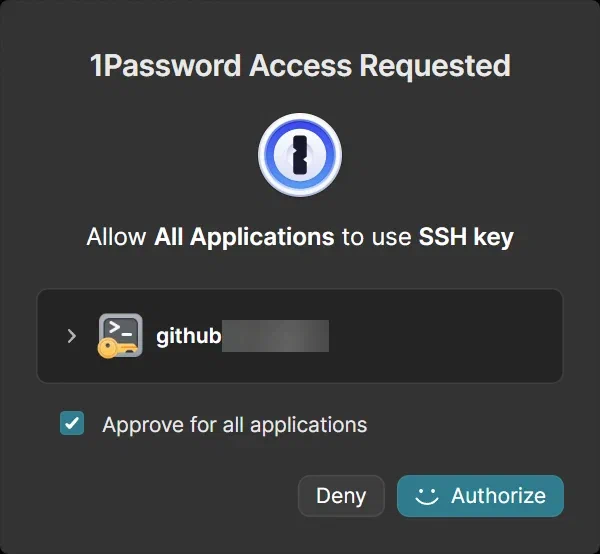
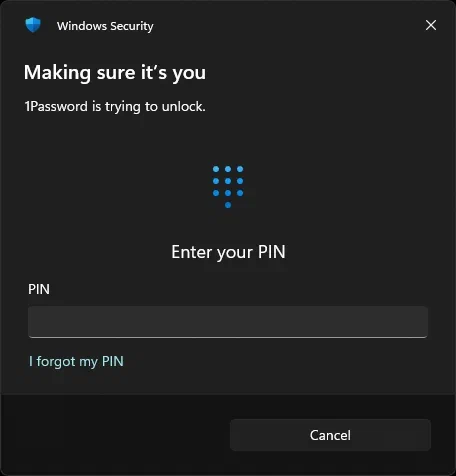
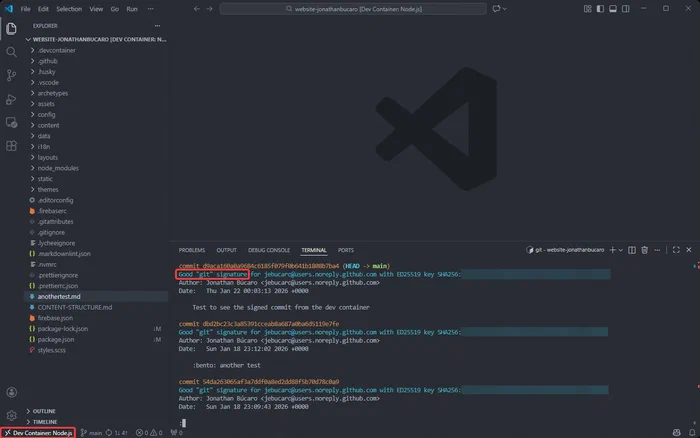
Deberías ver: Good "git" signature for [email] with ED25519 key ...
Foto por Cosmin Andrei Buzamat ➡️ en Unsplash ➡️
Inspirado por el artículo de Marius Boden «Git Security: Signing GitHub Commits with 1Password in Windows WSL and Containers» ➡️ en Xebia ➡️