

🎯 TL;DR
Mover tu desarrollo a Dev Containers ofrece muchísima flexibilidad y aislamiento, pero rompe la configuración estándar basada en el montaje de WSL para 1Password si te encuentras trabajando con Dev Containers creados desde WSL. Esta guía te muestra cómo tender un puente del agente SSH de 1Password desde Windows hacia tus contenedores usando un socket, para que la firma biométrica de Git funcione en todas partes, sin exponer tus llaves privadas.
Elige tu camino:
- 🚀 Inicio rápido (10 min) - Ve directo a la implementación del puente
- 👀 Ver resultados (2 min) - Así se ve “Verified” en la terminal
- 🧠 Cómo funciona (10 min) - Entender el puente de sockets con npiperelay
✨ Por qué importa (30 segundos)
El desarrollo moderno en Windows ha llegado a un “punto ideal”: tenemos el rendimiento nativo de Linux de WSL2 combinado con el aislamiento limpio y reproducible de Dev Containers. Sin embargo, esta arquitectura por capas muchas veces deja nuestras credenciales de seguridad varadas.
Al tender un puente de 1Password hacia este stack, aprovechas el hardware biométrico de tu máquina Windows (Windows Hello) para autenticarte dentro de entornos Linux aislados. Obtienes la flexibilidad de un flujo de trabajo en contenedores sin el riesgo de dispersar llaves privadas en varios sistemas de archivos virtuales.
“La mejor seguridad es la que es tan fácil que realmente la usas.”
💡 El problema (en 60 segundos)
Si estás trabajando estrictamente en WSL2, puede tentarte simplemente apuntar tu .gitconfig al binario de 1Password en Windows vía el montaje /mnt/c/. Aunque esto “funciona” en apariencia, crea una configuración frágil que se rompe en cuanto te mueves hacia un flujo de trabajo más moderno y basado en contenedores.
El reto:
- 📝 La trampa del “mount”: Referenciar
op-ssh-sign.exedirectamente en tu.gitconfigde WSL funciona localmente, pero esa ruta no existe dentro de un Dev Container. - 🔍 Silos de Dev Container: Los contenedores están aislados por diseño; no tienen acceso a los montajes del sistema de archivos de tu host Windows ni a sus Named Pipes.
- 🏢 Inconsistencia de rutas: Distintos entornos de desarrollo tienen distintos puntos de montaje, lo cual vuelve las rutas hardcodeadas una pesadilla de mantenimiento
✅ La solución
Usando socat y npiperelay, creamos un “agujero de gusano” (un socket Unix) entre tu entorno Linux y el agente de 1Password en Windows.
Lo que obtienes:
- ✅ Autenticación biométrica: Firma commits y haz push a GitHub, GitLab o Azure DevOps usando Windows Hello.
- ✅ Bóveda centralizada: No hay llaves privadas guardadas en
~/.ssh/en Linux. - ✅ Aislamiento por bóveda: Configura 1Password para que el agente solo comparta llaves específicas (por ejemplo, tu bóveda de Trabajo).
- ✅ Configuración universal: La misma configuración de Git funciona en Windows, WSL y dentro de cualquier Dev Container.
🏗️ Arquitectura del sistema
Para entender cómo funciona el puente, ayuda visualizar el apilamiento físico de las herramientas.
graph TD
    subgraph Windows_Host [Windows 11 Host]
        OP[1Password App + SSH Agent]
        WH[Windows Hello / Biometrics]
        PIPE["//./pipe/openssh-ssh-agent"]
        NPI[npiperelay.exe]

        OP --- WH
        OP --- PIPE
    end

    subgraph WSL_Environment [WSL 2 / Linux]
        SOC[socat listener]
        SOCK["/tmp/1password-agent.sock"]

        SOC --- NPI
        SOC --- SOCK
    end

    subgraph Docker_Container [VS Code Dev Container]
        GIT[Git / SSH Client]
        EVAR["ENV: SSH_AUTH_SOCK"]

        GIT --- EVAR
        EVAR --- SOCK
    end

    PIPE <==> NPI
🚀 Inicio rápido
Prerrequisitos
- Git for Windows instalado y ya configuraste tu nombre de usuario y correo global ➡️
- 1Password 8+ para Windows (con Windows Hello configurado).
- WSL 2 con
systemdhabilitado. Si instalaste Ubuntu con el comandowsl --install, tendrás systemd habilitado por defecto; de lo contrario, puedes seguir estas instrucciones en la documentación oficial ➡️ . npiperelay.exedescargado y agregado a tu Windows%PATH%. Puedes encontrar instrucciones en el repo oficial de npiperelay ➡️ o descargar el release ➡️ y descomprimirlo. Solo asegúrate de que quede dentro de tu Windows%PATH%. En este tutorial crearemos una carpetabindentro de nuestro home de Windows y extraeremos el archivonpiperelay.exedel zip del release en la carpetabin.
Paso 1: Configura el host de Windows
En 1Password, ve a Settings > Developer y marca Use the 1Password SSH agent. Sigue la guía de 1Password ➡️ .
Tip de seguridad: En la configuración del agente, puedes restringir el acceso a bóvedas específicas para asegurar que las llaves personales no queden expuestas a tu entorno de desarrollo. Puedes seguir la configuración del archivo del agente ➡️ .
Abre Windows PowerShell y verifica que el agente esté funcionando:
ssh-add -l
Si ves tus llaves, la capa del host está lista.
Paso 2: Crea el puente en WSL
Ahora configuraremos el puente dentro de WSL. Sigue estos pasos en orden:
Instala dependencias Asegúrate de que tu entorno WSL tenga socat instalado para manejar el reenvío del socket.
sudo apt update && sudo apt install socat -y
Prepara el directorio de systemd Crea el directorio local del usuario para servicios systemd si aún no existe.
mkdir -p ~/.config/systemd/user/
Crea el servicio del puente Crea el archivo del servicio. Este servicio iniciará el puente automáticamente cada vez que inicies sesión en WSL. Reemplaza [username] con tu usuario real de Windows.
cat <<EOT > ~/.config/systemd/user/1password-ssh-agent.service
[Unit]
Description=Bridge 1Password SSH Agent from Windows

[Service]
Type=simple
ExecStart=/usr/bin/socat -d -d UNIX-LISTEN:"/tmp/1password-agent.sock",fork EXEC:"/mnt/c/Users/[username]/bin/npiperelay.exe -ei -s //./pipe/openssh-ssh-agent",nofork
ExecStop=rm -f /tmp/1password-agent.sock
Restart=Always

[Install]
WantedBy=default.target
EOT
Habilita e inicia el servicio Recarga el administrador de systemd, luego habilita e inicia el puente de inmediato.
systemctl --user daemon-reload
systemctl --user enable --now 1password-ssh-agent.service
Verifica el socket Confirma que el servicio del puente haya creado exitosamente el socket Unix.
ls -la /tmp/1password-agent.sock
Exporta la variable de entorno Para que ssh-add y Git encuentren el puente, debes configurar la variable de entorno SSH_AUTH_SOCK en el perfil de tu shell (~/.bashrc o ~/.zshrc).
Puedes agregar la variable automáticamente usando el comando de abajo:
# This appends the export line safely to the end of your profile
echo 'export SSH_AUTH_SOCK=/tmp/1password-agent.sock' >> ~/.bashrc
Alternativamente, agrega manualmente esta línea al final de tu archivo de perfil:
export SSH_AUTH_SOCK=/tmp/1password-agent.sock
Por último, recarga tu perfil:
# For Bashbash
source ~/.bashrc

# For Zsh
source ~/.zshrc
Paso 3: Configura la firma y verificación de Git
Para que Git firme y verifique firmas localmente (no solo en GitHub), necesitas configurar un archivo de firmantes permitidos (“Allowed Signers”) y asegurarte de que tu llave de firma coincida con lo que 1Password entrega.
3.1 Haz coincidir tu llave de firma Ejecuta ssh-add -L en WSL y copia la cadena completa de la llave pública (por ejemplo, ssh-ed25519 AAA...). Esta cadena debe coincidir con tu configuración de Git para que la firma funcione.
git config --global gpg.format ssh
git config --global user.signingkey "YOUR_SSH_ED25519_PUBLIC_KEY_STRING"
git config --global commit.gpgsign true
3.2 Crea el archivo Allowed Signers Esto le permite a Git verificar tus propias firmas localmente. Reemplaza el correo y la llave por los tuyos.
# Add yourself to the allowed signers
echo "$(git config --global user.email) YOUR_SSH_ED25519_PUBLIC_KEY_STRING" > ~/.ssh/allowed_signers
git config --global gpg.ssh.allowedSignersFile ~/.ssh/allowed_signers
3.3 Configura el reenvío del agente
Crea el archivo $HOME/.ssh/config con la siguiente configuración:
Host *
  ForwardAgent yes
  IdentityAgent /tmp/1password-agent.sock
🧠 Cómo funciona (en profundidad)
Flujo de autenticación
sequenceDiagram
    participant DC as Dev Container
    participant WSL as WSL (Linux)
    participant NP as npiperelay.exe
    participant OP as 1Password Agent (Windows)

    DC->>WSL: Git request (via /tmp/1password-agent.sock)
    WSL->>WSL: socat listener receives request
    WSL->>NP: Stream request to bridge
    NP->>OP: Write to //./pipe/openssh-ssh-agent
    Note over OP: Prompt Biometric Auth (Windows Hello)
    OP-->>NP: Return Signed Payload
    NP-->>WSL: Stream back to socket
    WSL-->>DC: Return result to Git
📊 Resultados y solución de problemas
Verificar resultados
Para comprobar si tu configuración está firmando y verificando correctamente, crea un commit y luego ejecuta:
git log --show-signature
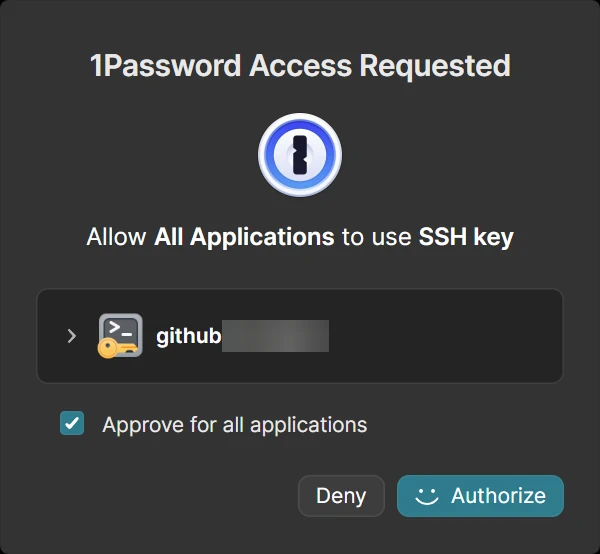
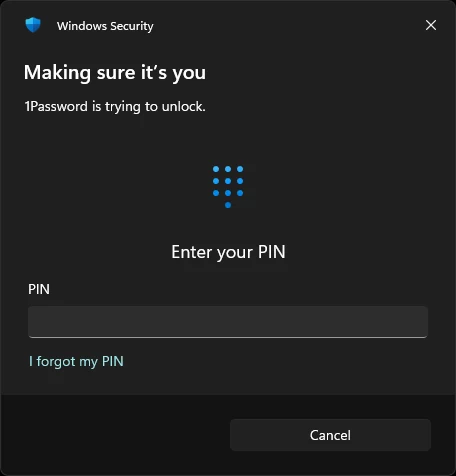
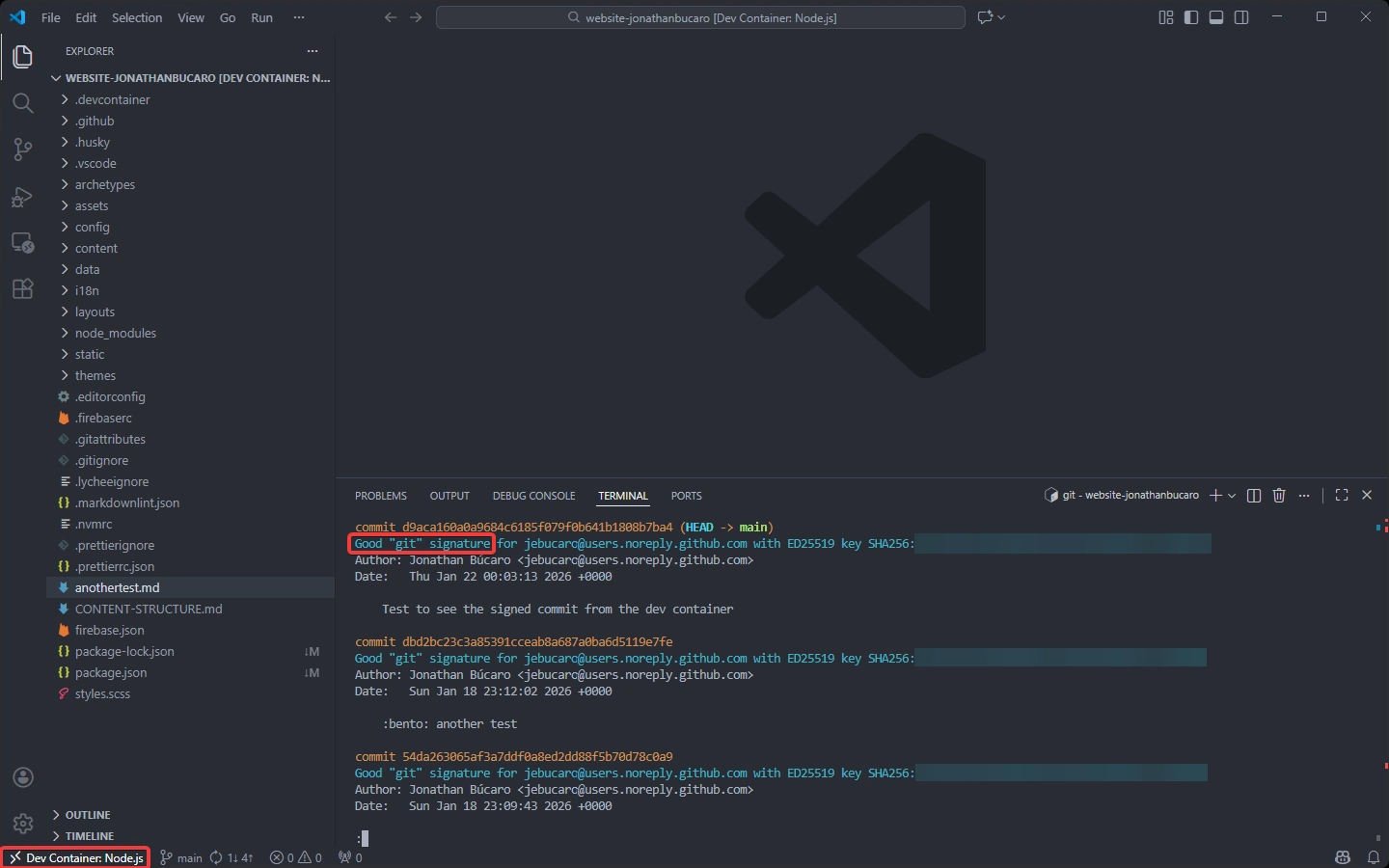
Deberías ver: Good "git" signature for [email] with ED25519 key ...
Foto por Bernd 📷 Dittrich ➡️ en Unsplash ➡️
Ispirado por el artículo de Marius Boden «Git Security: Signing GitHub Commits with 1Password in Windows WSL and Containers» ➡️ en Xebia ➡️